jueves, 23 de mayo de 2019

TABLA DINAMICA

Una tabla dinámica es una herramienta avanzada para calcular, resumir y analizar datos que le permite ver comparaciones, patrones y tendencias en ellos.

Crear una tabla dinámica

  1. Seleccione las celdas a partir de las que quiera crear una tabla dinámica.
    Nota:  Los datos no deben tener filas o columnas vacías. Debe tener un encabezado de solo una fila.
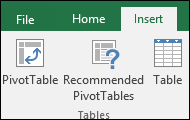
  2. Seleccione Insertar > Tabla dinámica.
    Tabla dinámica
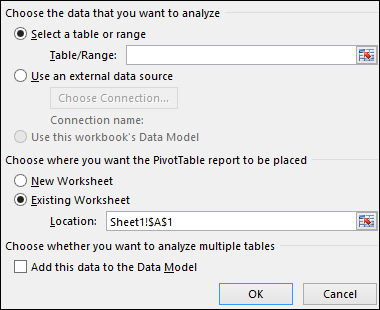
  3. En Seleccione los datos que desea analizar, haga clic en Seleccionar una tabla o rango.  
    Tabla dinámica
  4. En Tabla o rango, compruebe el rango de celdas.
  5. En Elija dónde desea colocar el informe de tabla dinámica, seleccione Nueva hoja de cálculo para colocar la tabla dinámica en una nueva hoja de cálculo u Hoja de cálculo existente y, después, seleccione la ubicación en la que quiera que aparezca la tabla dinámica.
  6. Seleccione Aceptar.

Crear una tabla dinámica

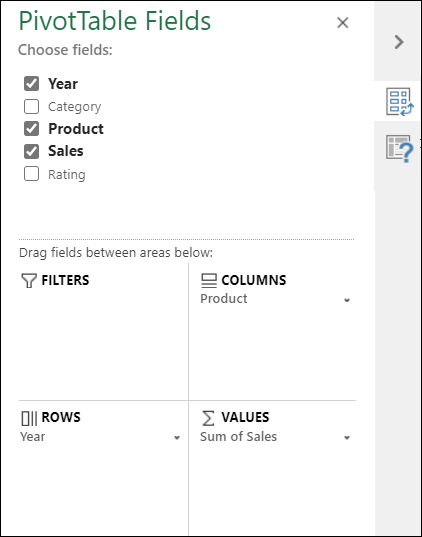
  1. Para agregar un campo a la tabla dinámica, active la casilla del nombre del campo en el panel Campos de tabla dinámica.
    Nota: Los campos seleccionados se agregan a sus áreas predeterminadas: los campos no numéricos se agregan a Filas, las jerarquías de fecha y hora se agregan a Columnas y los campos numéricos se agregan a Valores.
    Tabla dinámica

Listas de datos

Cuando alguno de nuestros cuadros contiene una gran cantidad de datos, su manejo puede requerir de otras herramientas. Como sabemos, podemos buscar fácilmente un dato aislado con el botón “Buscar y seleccionar” de la sección “Modificar” de la ceja “Inicio”, pero no podemos hacer lo mismo si necesitamos ver juntos datos del mismo tipo o si necesitamos ordenar listas con determinado criterio. Para ello Excel  ofrece la posibilidad de manejar listas de datos como si se tratara de una base de datos.
Una lista de datos en Excel  se acerca al concepto de Base de Datos cuando todos los elementos de la lista tienen la misma estructura y, por tanto, se pueden organizar en campos y registros. En el caso de nuestras hojas de cálculo, los nombres de campos están dados por los rótulos que pongamos en las columnas y los registros son las filas que abarcan el total de los campos. Por ejemplo, un registro puede contener varios datos de una persona incluidos en los siguientes campos: Nombre, apellido, edad, sexo, clave, etc. Muchos registros de este tipo tendrían la información de un gran número de personas, por lo que, en algún momento, sería necesario ordenar los datos, buscar un registro en particular, etc. Un ejemplo sencillo de esto puede verse con la siguiente lista.

Gráficos de datos

La creación de gráficos a partir de los datos numéricos es otra de las características básicas de una hoja de cálculo. En este terreno los programadores de Excel  también han incluido un gran número de recursos que no solo facilitan la construcción de dichos gráficos, sino además los hacen visualmente muy atractivos. Sin embargo, creemos que es muy importante poner énfasis acerca de los criterios que debemos utilizar para elegir un tipo de gráfico en lugar de otro en función de la información que tenemos. Los expertos en análisis de datos, del área que sea, saben que resulta muy desafortunado poner un gráfico de barras ahí donde lo más adecuado es poner uno de pastel (que es un error muy común) o de líneas ahí donde va uno de barras. Es decir, debemos tener claros que el potencial de Excel para la elaboración de gráficos sirve para crear herramientas para el análisis de la información, no para hacer aberraciones que sólo sean visualmente atractivas.
Los tipos de gráficos más importantes son los de líneas, los de barras y los gráficos circulares o de pastel. Existen otros tipos de gráficos pero en su mayoría son variantes o combinaciones de estos 3 tipos básicos. Por ello vamos a definirlos y establecer algunas reglas para su uso. 
Los gráficos de líneas sirven fundamentalmente para representar la evolución cuantitativa de un fenómeno en el transcurso del tiempo.
Este tipo de gráficos se construye sobre los ejes “Y” y “X”, en donde el eje X sirve para representar los intervalos de tiempo y el eje Y las cantidades.
Partamos con un ejemplo. Considérese el siguiente cuadro de producción de maíz para 3 estados de la República Mexicana. Se trata, por supuesto, de datos falsos.

Fórmulas y funciones

La definición de función en hoja de cálculo también difiere particularmente del concepto de función en matemáticas. En Excel, de una parte, las funciones son un tipo especial de fórmula que simplifica algunos cálculos. Por ejemplo, la función =SUMA(B1:B4) calcula la suma de valores contenidos en las celdas de B1 a B4. Si tuviéramos que realizarla con operadores como los ya vistos escribiríamos la fórmula =B1+B2+B3+B4. La función =SUMA(B1:B315) sería imposible de escribir indicando celda por celda, peor aún si se tratara de la suma de B1 a B30150. Por otro lado, también puede crearse en Excel  fórmulas que resuelven propiamente funciones matemáticas y trigonométricas, entre otras. Por ejemplo, la fórmula =TAN(B1) da como resultado la tangente del número contenido en B1, lo cual sería una función en sentido estricto.

FORMAS Y FUNCIONES DE EXCEL

Simplificar la obtención de resultados de diversos cálculos es el corazón de las hojas de cálculo, su función principal. Y aunque las características de Excel  permiten la realización de otras tareas con amplitud, estas características no dejarán de ser secundarias frente a su capacidad de realizar operaciones matemáticas. En Excel  es posible crear diversos tipos de fórmulas y utilizar un buen número de funciones que nos permiten resolver prácticamente cualquier problema de información matemática, financiera, estadística, administrativa, de ingeniería, etcétera.
Hemos puesto en el mismo plano a las fórmulas y las funciones como un tipo de dato en las celdas cuya característica es que su resultado depende de los valores (o resultados) de otras celdas y que dicho dato se recalcula automáticamente si los valores de las celdas de las que dependen cambian. Sin embargo, las fórmulas y las funciones no son exactamente lo mismo. Por lo que pasaremos a distinguir sus diferencias enseguida.


miércoles, 5 de diciembre de 2018

Retocar imágenes en Photoshop

Cómo retocar una foto con Adobe Photoshop

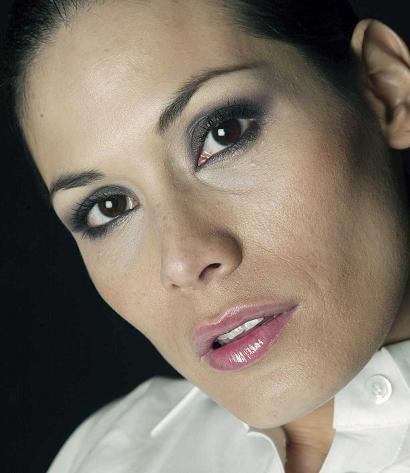
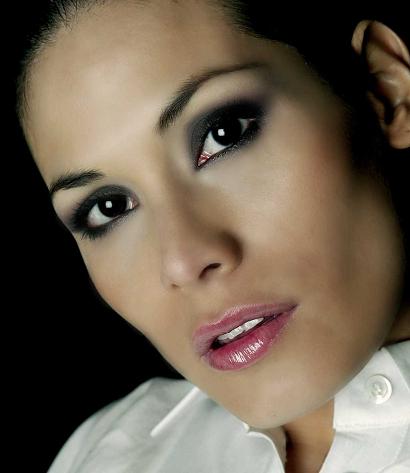
En este tutorial vamos a ver de una forma rápida, sencilla y muy visual, cómo retocar una foto con el programa Adobe Photoshop para conseguir quitar las imperfecciones faciales, dar color y darle a la piel un toque “de porcelana”.
Sólo tendremos que seguir los siguientes pasos:
  1. Abrir una imagen
  2. Duplicar una capa
  3. Aplicar Curvas de Nivel
  4. Duplicar capa y usar la herramienta Tirita
  5. Duplicar capa y aplicar desenfoque Gaussiano
  6. Crear máscara de capa
  7. Antes y Después

1. Abrir una imagen

El primer paso será abrir la fotografía que queremos retocar con Adobe Photoshop.
Existen 2 formas de abrirla:
  • Con el ratón sobre ella -> Botón derecho -> Abrir con -> Adobe Photoshop
  • Abriendo Photoshop -> (y una vez abierto) -> Archivo -> Abrir -> y buscamos la foto en el directorio donde se encuentre.
Al abrir una imagen con Photoshop, puede ocurrir que la capa en la que aparece, que se llamará por defecto “Fondo”, esté bloqueda y no nos deje hacer nada sobre ella. Para solucionar este problema existen 2 opciones:
  • Clicar 2 veces sobre el nombre de la capa “Fondo” y cambiarle el nombre.
  • Duplicar la capa (en este caso la capa “Fondo” seguirá bloqueada y aparecerá una nueva que se llamará por defecto “Fondo copia”).
NOTA: Nosotros nos vamos a decantar por la segunda opción, osea duplicar la capa, principalmente porque conviene mantener la imagen original intacta, por si nos equivocamos o por si la necesitamos en algún momento.

2. Duplicar una capa

Para duplicar una capa existen de nuevo, 2 opciones:
  • Clicar con el botón derecho sobre la capa -> Duplicar capa.
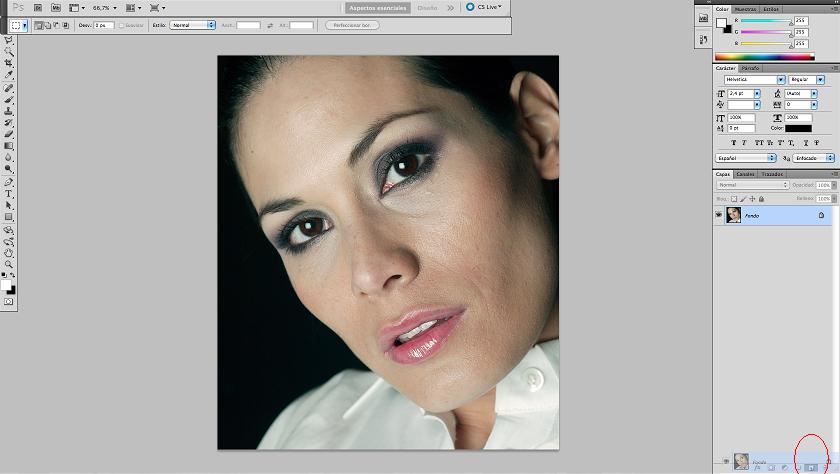
  • Arrastrar la capa hacia el icono de “nueva capa”. (Como se muestra en la imagen siguiente).
Cómo duplicar una capa arrastrándola al icono nueva capa
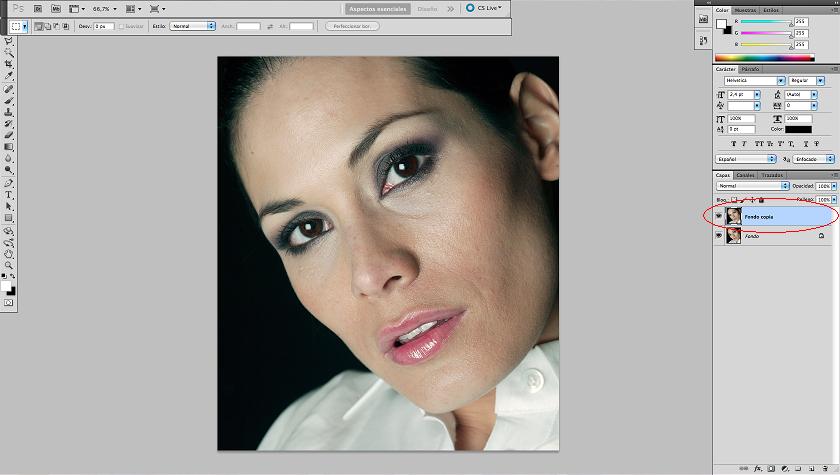
Y nos quedaría como se muestra a continuación:
Capa duplicada

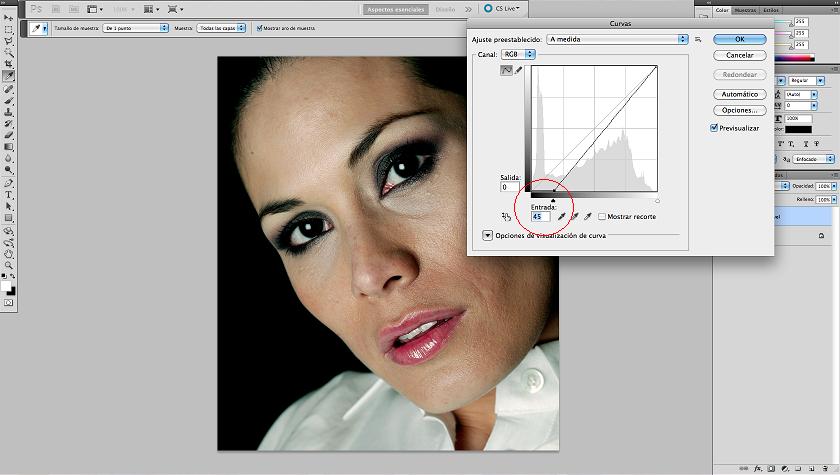
3. Aplicar Curvas de Nivel

Lo primero que vamos a hacer para empezar a modificar la imagen, será ajustarle las curvas de nivel, ésto es, oscurecerla o aclararla según convenga. Muchas veces ocurre que los flashes de las cámaras de fotos “queman” la foto o dejan los rostros más pálidos, o que hacemos una foto que nos sale oscura. Pues bien, modificando las curvas de nivel podemos ajustar ésto en nuestra imagen.
El atajo de teclado para las curvas de nivel es Ctrl+M .
Y nos saldrá la ventana que se ve en la imagen siguiente:
Curvas de Nivel
Aquí, si movemos el ancla de la izquierda hacia la derecha estaremos oscureciendo la foto, y al revés con el ancla de la derecha, si lo movemos a la izquierda, aclarará la imagen.
NOTA: Si ambos anclas se desplazan hasta juntarse se conseguirá el efecto comúnmente llamado “contraste”.

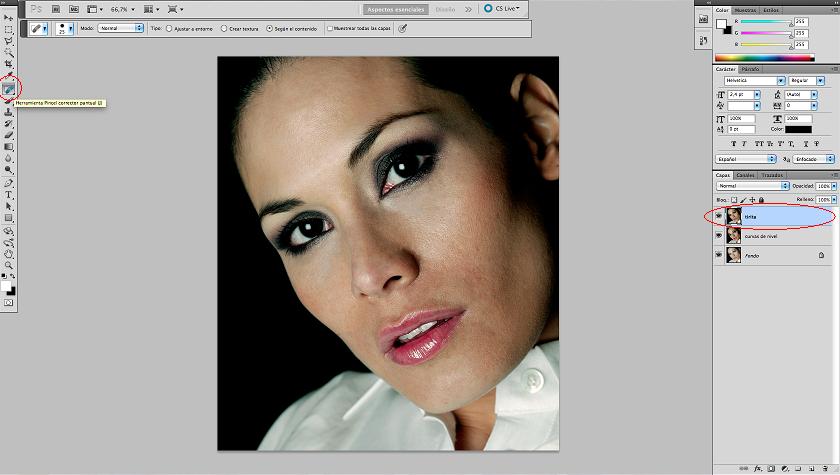
4. Duplicar capa y usar la herramienta Tirita

Una vez hemos ajustado los niveles de la imagen. Duplicaremos dicha capa, como hemos hecho anteriormente (arrastrando al icono “Nueva capa” o botón derecho sobre la capa -> Duplicar capa). Y usaremos la herramienta “Herramienta pincel corrector puntual” o también llamada “tirita” (ya que el icono que la representa es una tirita ;).
Esta herramienta se utiliza como un pincel, habrá que elegir el tamaño, la dureza y el espaciado, en el menú que nos saldrá en la parte superior. Funciona de manera que aplicándolo sobre un punto en el que por ejemplo haya un lunar o una peca, éste hará una especie de “media” entre los píxeles que se encuentran a su alrededor y los traducirá en un conjunto homogéneo de píxeles, desapareciendo así dicho lunar, peca o arruga, etc.
En la siguiente imagen se muestra el icono “Tirita”, cómo nos queda la imagen tras usarla y cómo deberían de quedar nuestras capas hasta el momento.
Usando la herramienta Tirita
NOTA: Es conveniente nombrar a las capas que vamos creando, en este caso, por ejemplo, con el nombre de la herramienta que se le está aplicando (“tirita”).

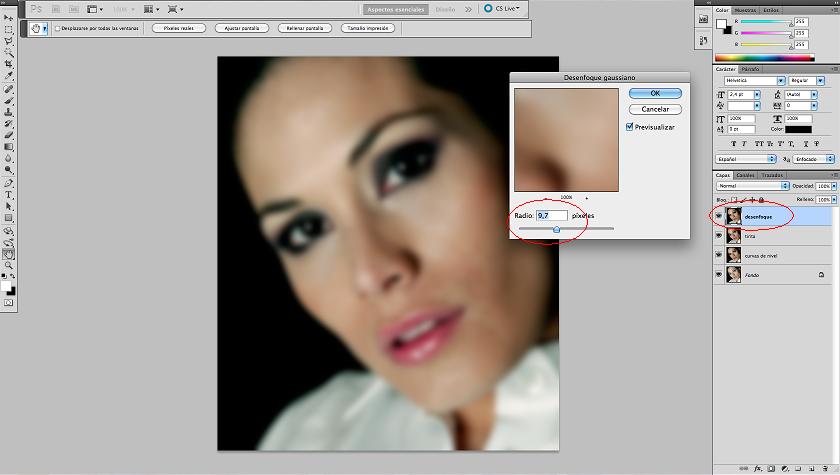
5. Duplicar capa y aplicar desenfoque Gaussiano

El siguiente paso será duplicar la capa que acabamos de crear y que hemos modificado con la tirita.
Una vez duplicada habrá que aplicarle un desenfoque para que la piel parezca más uniforme o “borrosa” y sin imperfecciones. Así que nos vamos a Filtro -> Desenfocar -> Desenfoque gaussiano. Y movemos la flecha hacia la derecha o izquierda para desenfocar lo que deseemos.
Ver foto siguiente:
Usando el desenfoque gaussiano

6. Crear máscara de capa

Este paso es la “clave” para que la foto que queremos retocar nos quede como deseamos.
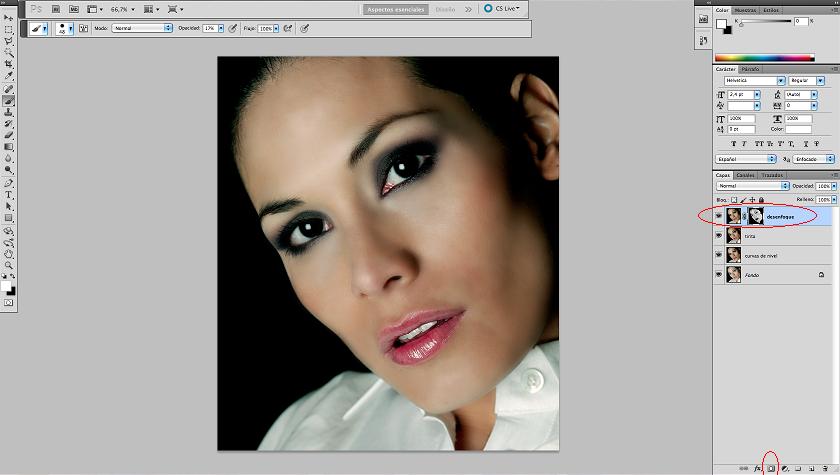
Vamos a crear una “máscara de capa” a la capa a la que le acabamos de aplicar el desenfoque gaussiano.
Para ello, seleccionamos dicha capa y le damos al icono que se encuentra debajo de la ventana de las capas, que se llama “añadir máscara de capa” y que señalo en la foto siguiente:
Añadir máscara de capa
Al clicar sobre dicho icono, nos aparecerá a la derecha de la capa un clip y la máscara de capa, que normalmente saldrá de color blanco.
Lo primero que tenemos que hacer si nos sale blanca, es hacerla negra, para ello, la forma más sencilla es colocarse encima de la máscara y seleccionando el color negro, le damos a Alt+(tecla retroceso)Tecla Retroceso. Así se coloreará de negro en su totalidad.
A continuación vamos a elegir la herramienta pincel, elegimos el color blanco, de un tamaño acorde con lo que deseemos retocar de la imagen y de una opacidad de un 30% aproximadamente o también de acuerdo a lo que queramos conseguir.
Pinchamos sobre la máscara de capa (para trabajar sobre ella) y pintamos sobre la foto. La máscara de capa funciona de manera que con negro borra lo que queramos de la foto (sin borrar la foto en sí) y con blanco aparece la imagen asociada a dicha capa.
Es decir, como la máscara de capa está completamente negra, ahora mismo SÓLO se ve la capa inferior, en este caso, se verá la capa a la que le hemos aplicado la tirita. Por ello, cada vez que vayamos pintando de blanco la máscara, lo que irá apareciendo será la imagen a la que le hemos aplicado el desenfoque gaussiano.
Por lo tanto, iremos pintando las zonas que queramos que aparezcan desenfocadas, mejillas, nariz, barbilla y frente, etc. en la foto e iremos modificando la dureza u opacidad del pincel según queramos más o menos desenfoque.
NOTA: Para ver lo que estamos pintando en la máscara de capa, sólo tenemos que darle a Alt y clicar sobre ella, y nos quedará algo así:
Máscara de capa

7. Antes y Después

Por último vamos a ver la comparación de la imagen, antes y después de ser retocada:
AntesDespués